前置き
いきなりですが、皆さん好きなゲーム機のコントローラーはありますか?私は『スーパーファミコン(SFC)』『ゲームキューブ(GC)』『XBOX360』のコントローラーが好きです。(/・ω・)/ポチポチ
ゲーム機によってコントローラーのデザインが違うし、新しくなるほど機能が増えて進化を感じますね。また、たくさんの種類があって面白い。(゚∀゚)パワーグローブとかネジコンなど!
それで話が変わりますが、リサイクルショップでXBOX360ワイヤレスレシーバーを発見。前からXBOX360のワイヤレスコントローラーをPCで使いたかったんですよねぇ。
という事で、今回はWindows11のPCでXBOX360ワイヤレスレシーバーを使用してみます。果たして上手く接続てきるのだろうか・・・。
関連記事
不明なUSBデバイス?PS2コントローラーコンバーターを修理!
ジャンク品のXBOX360ワイヤレスレシーバーを購入!
リサイクルショップに行ってジャンク品コーナーで何か目ぼしい物がないか探していると、昔欲しかったXBOX360のワイヤレスコントローラーをPCで使えるようにするレシーバーが売ってました。
お値段は、¥2,200円(税込み)。レシーバー本体のみで外箱やドライバ入ったCDなどの付属品が無いのと、ジャンク品という事で購入するか迷いました。( ̄д ̄)今更購入しても使用頻度は少ないと思うしなぁ
でも、これも運命という事で購入!( ̄▽ ̄)えへへ
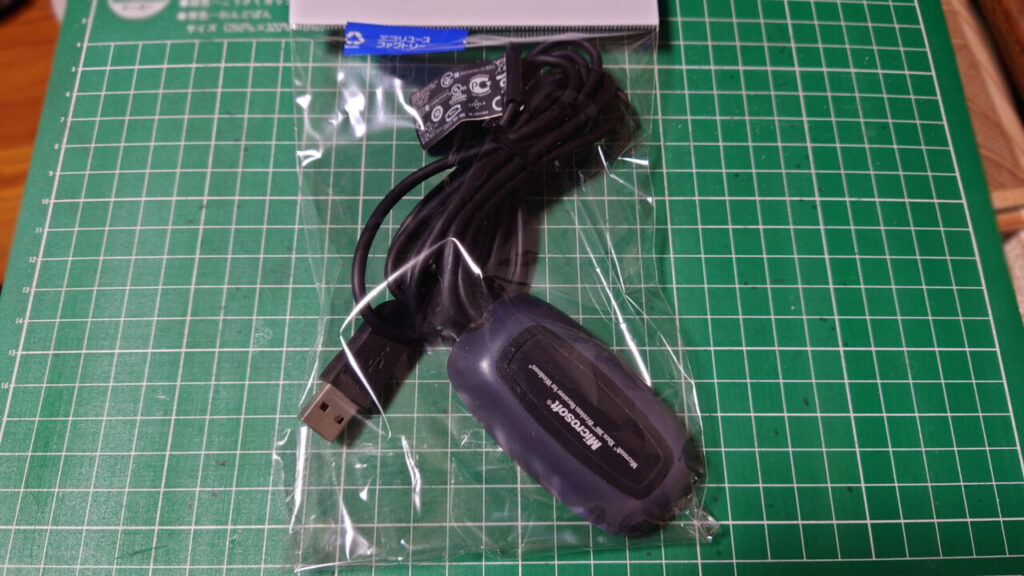
※XBOX360ワイヤレスコントローラーは2.4GHzの無線を使用しているのでBluetooth接続はできません。なので、PCで使用する場合は専用のレシーバーが必要になります。(ドライバCDが無くてもネットで更新できる)
袋から出して各部を見てみる
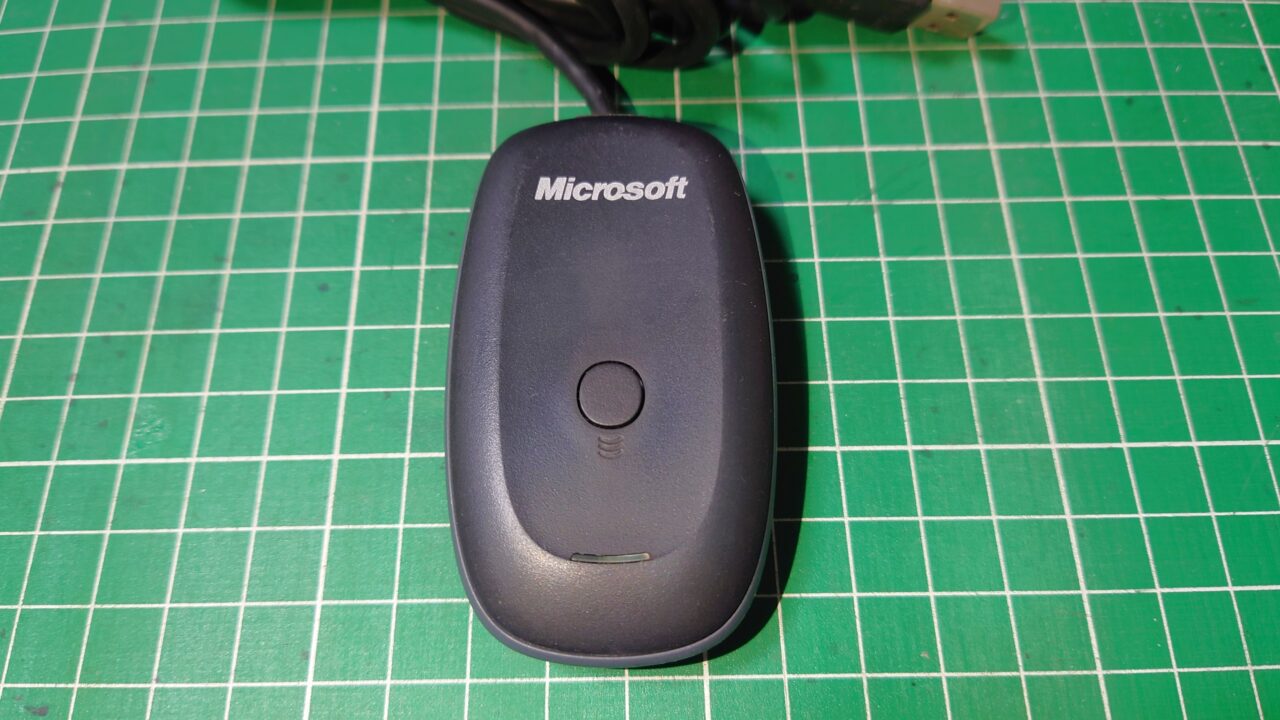
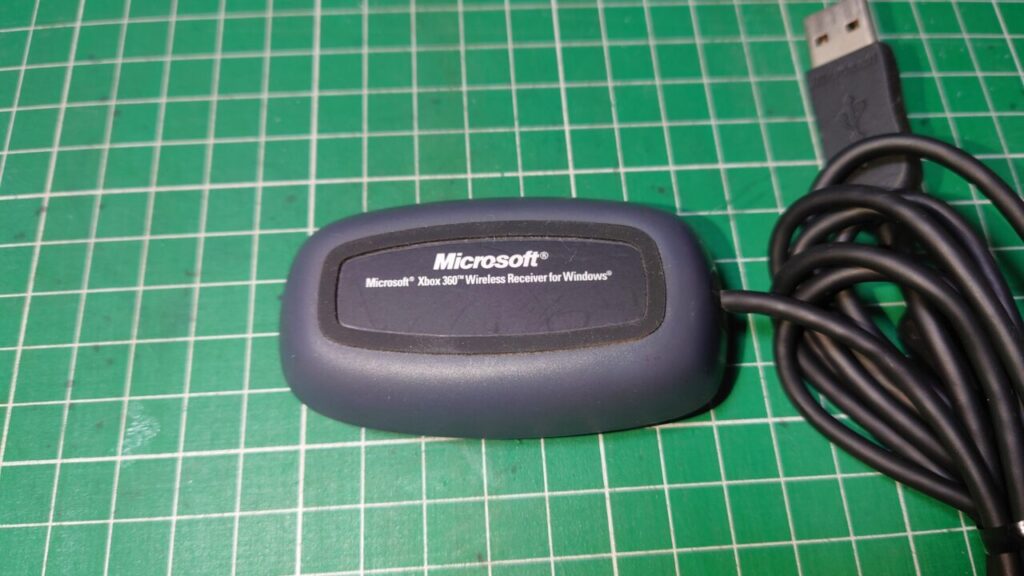
さっそく袋から出して確認。こちらのレシーバーはMicrosoftの印字があるので純正商品ですね。社外品のレシーバーは今でもネット通販で買えるみたい。(社外品の信頼性は不明)
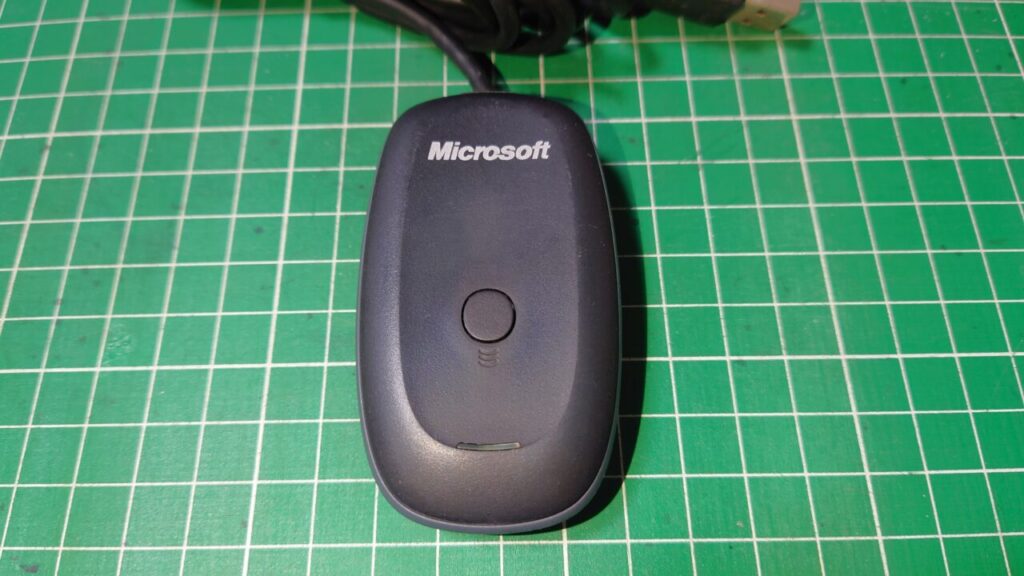
底面は滑り止めのシリコンゴムが付いてます。小さいですがXBOX360の表記アリ!
ケーブルに付いているシールを確認すると、2011年製造と表記されていました。今から15年も前の商品なのかぁ。あと、『Windows専用』の表記も発見。( ゚Д゚)へぇ~
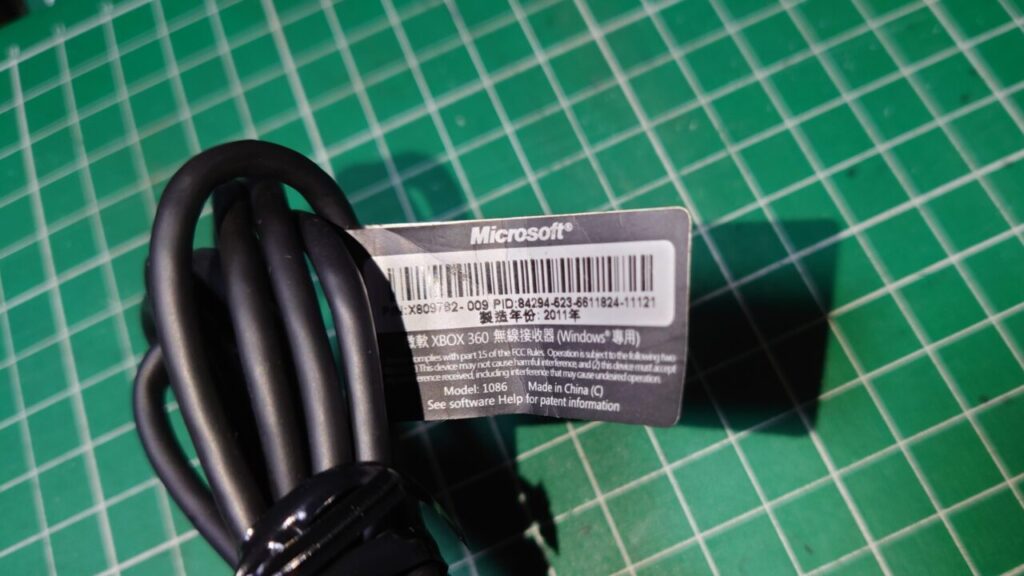
AIに聞いてみると、Macの最新OSでは使えないらしい。古いOSなら非公式のドライバーで動いたようです。残念ながら私はAppleのPCを持って無いので検証できないですけど。
シール裏面には技適マークなどの情報が表記されてました。このレシーバーは5Vの500mAで動くみたいですね。消費電力は2.5Wということか。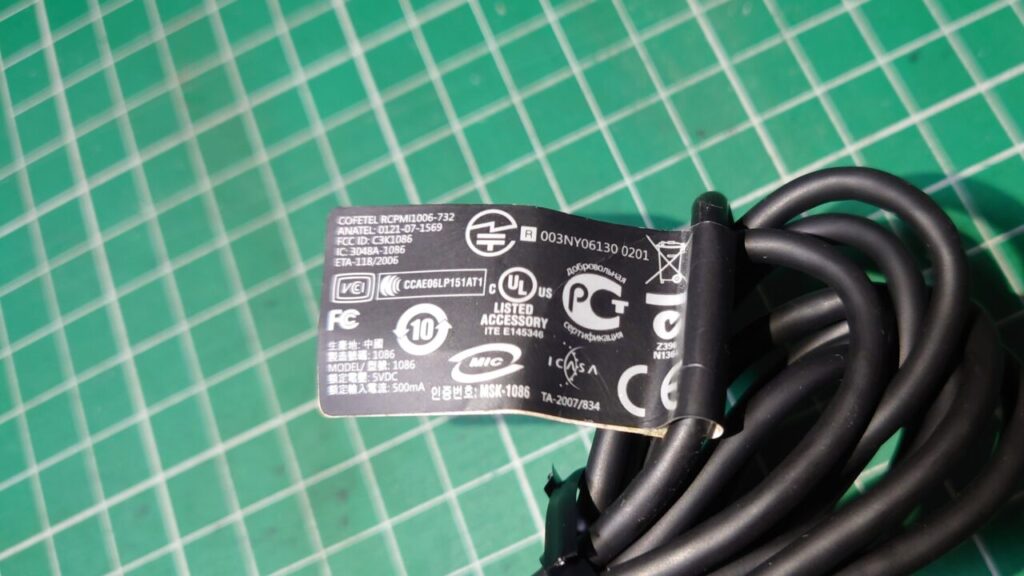
PCに繋いでみるが・・・(ドライバを更新?)
※お使いのPC環境で結果が異なる可能性があります。デバイス認識しない場合は各自で調べて下さい。
ホコリが被っていて恥ずかしいですが、レシーバーをPCのUSBポートに接続。動作ランプが点灯したので壊れてはなさそう。( ゚д゚)ウム
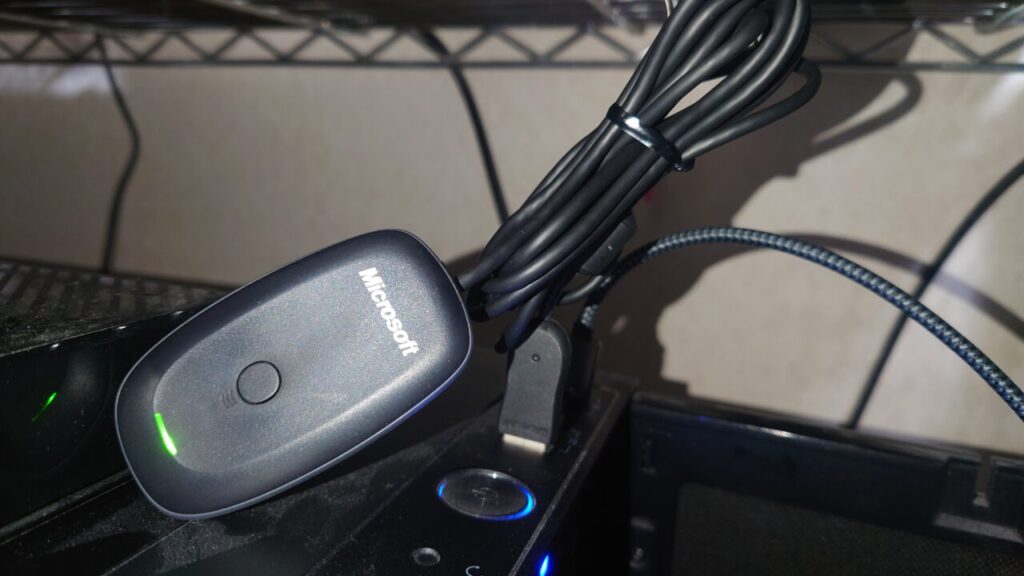
ネットで調べると『XBOX360ワイヤレスレシーバー』のドライバを更新しないと使えないらしい。という事で、コンピューターの管理からデバイスマネージャーを開きXBOX360ワイヤレスレシーバーを探します。
ほかのデバイスの欄に不明なデバイスがあるらしいですが見当たらない。てか、文字化けしてるデバイスの方がめっちゃ気になるんだが!( ゚Д゚)ナニコレェ~
※どうやらこの文字化けしたデバイスは、激安ミニキーボードのBluetoothレシーバーでした。(笑)
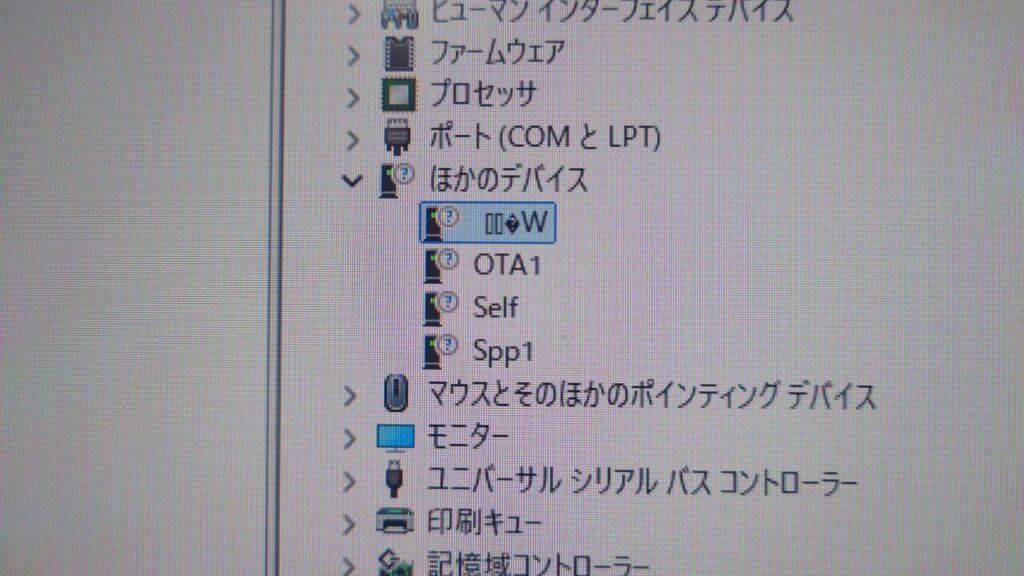
20分ぐらい探しまわったのですが見つからなかったので、Windows11に対応してない可能性もあると思っていたら普通に認識してる・・・。(´・ω・)あるぇ
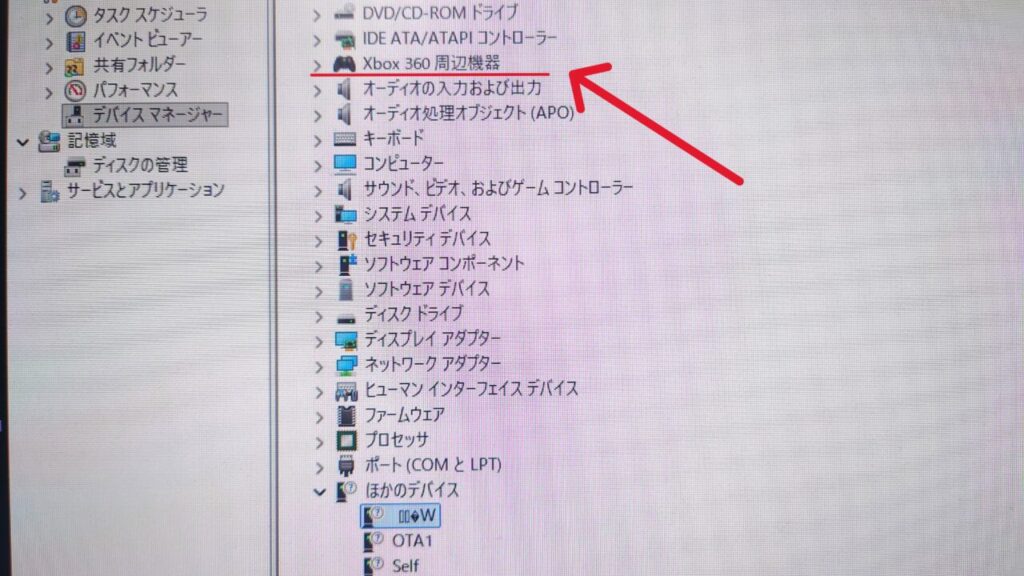
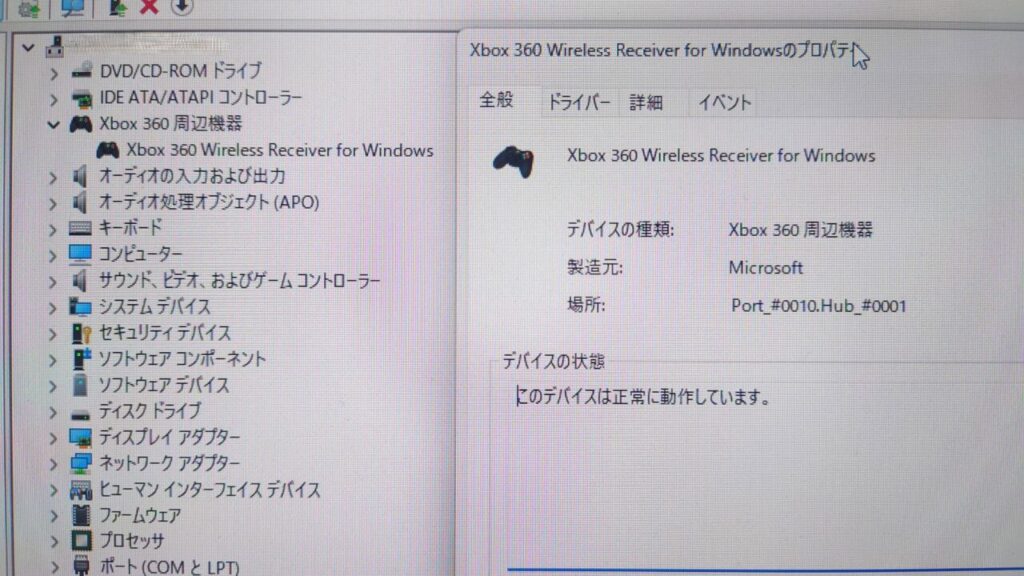
開いて確認してみると、『このデバイスは正常に動作しています。』との事。(笑)
ドライバーの更新を確認した所、最適なドライバーは既にインストールられている状態。つまり、何もしなくても普通に動作してました!(´・ω・`)20分間何をしていたのか・・・。
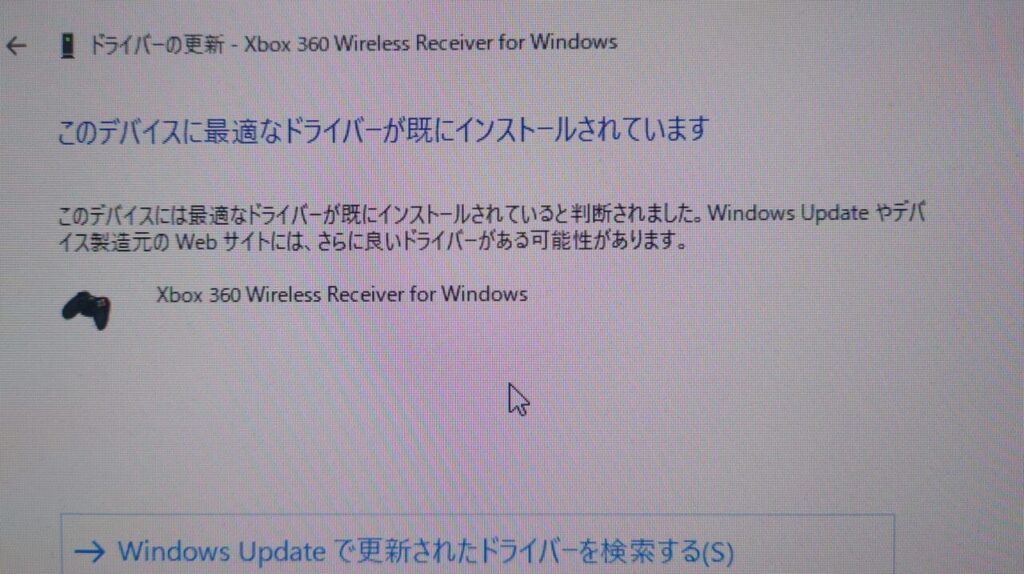
もしかしたらPCでゲームする用に有線XBOX360コントローラー(純正)を持っているので、そのドライバと同じなのかもしれない?・・・。
結果的にドライバーの更新などしなくても大丈夫でした。ただし、社外品のレシーバーなどは不明です。また、Windowsのアップデートなども関係あるかも?
XBOX360ワイヤレスコントローラーを接続!
それでは、レシーバーにXBOX360ワイヤレスコントローラーを接続して行きます。かなり昔に新品で購入したXBOX360のコントローラーを押し入れから引っ張り出してきました。(´▽`)懐かしい~
長年眠っていたので動作するのか・・・。ちなみに、ホコリが被っていたので軽く拭き掃除しました。(笑)
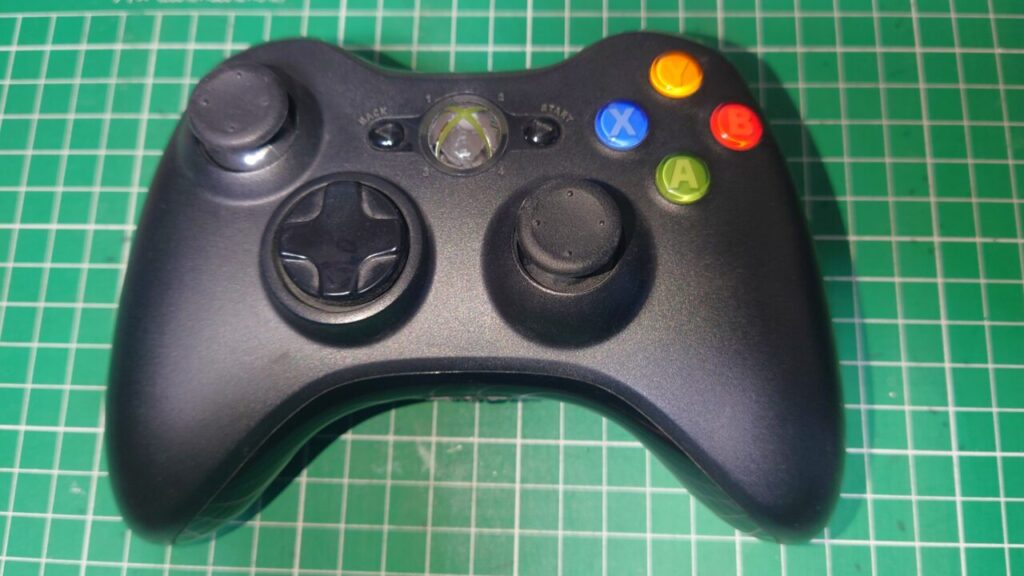
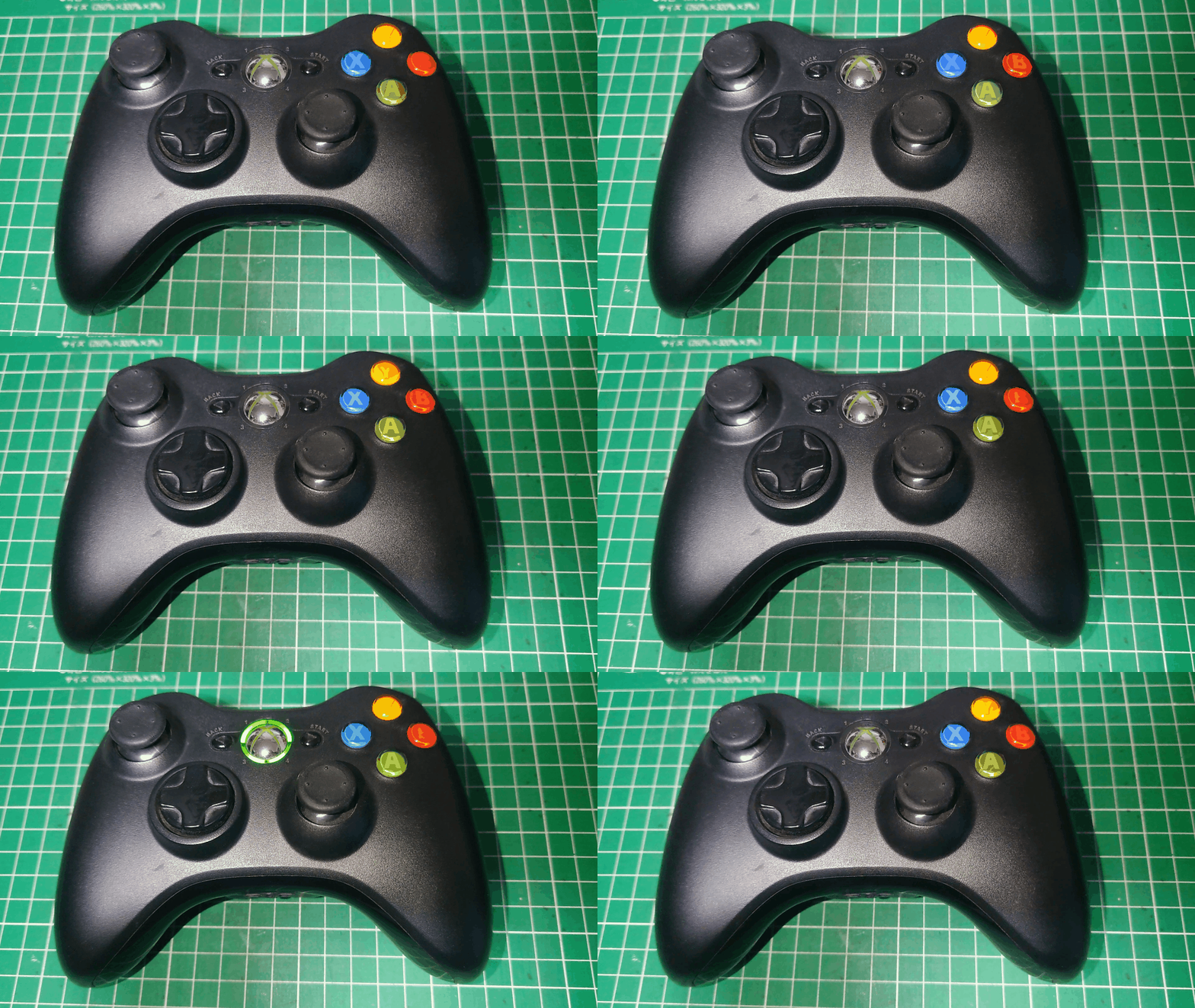
単3電池をセットして中央のボタンを押してみると、ランプが光ったので壊れてはないようです。でも、各ボタンが正常に反応するかはまだ分からない。(;^ω^)大丈夫だと思うけどね
コントローラーは準備できたので、レシーバーの中央にあるボタンを押します。するとランプが点滅してコントローラーを探している状態になりました。
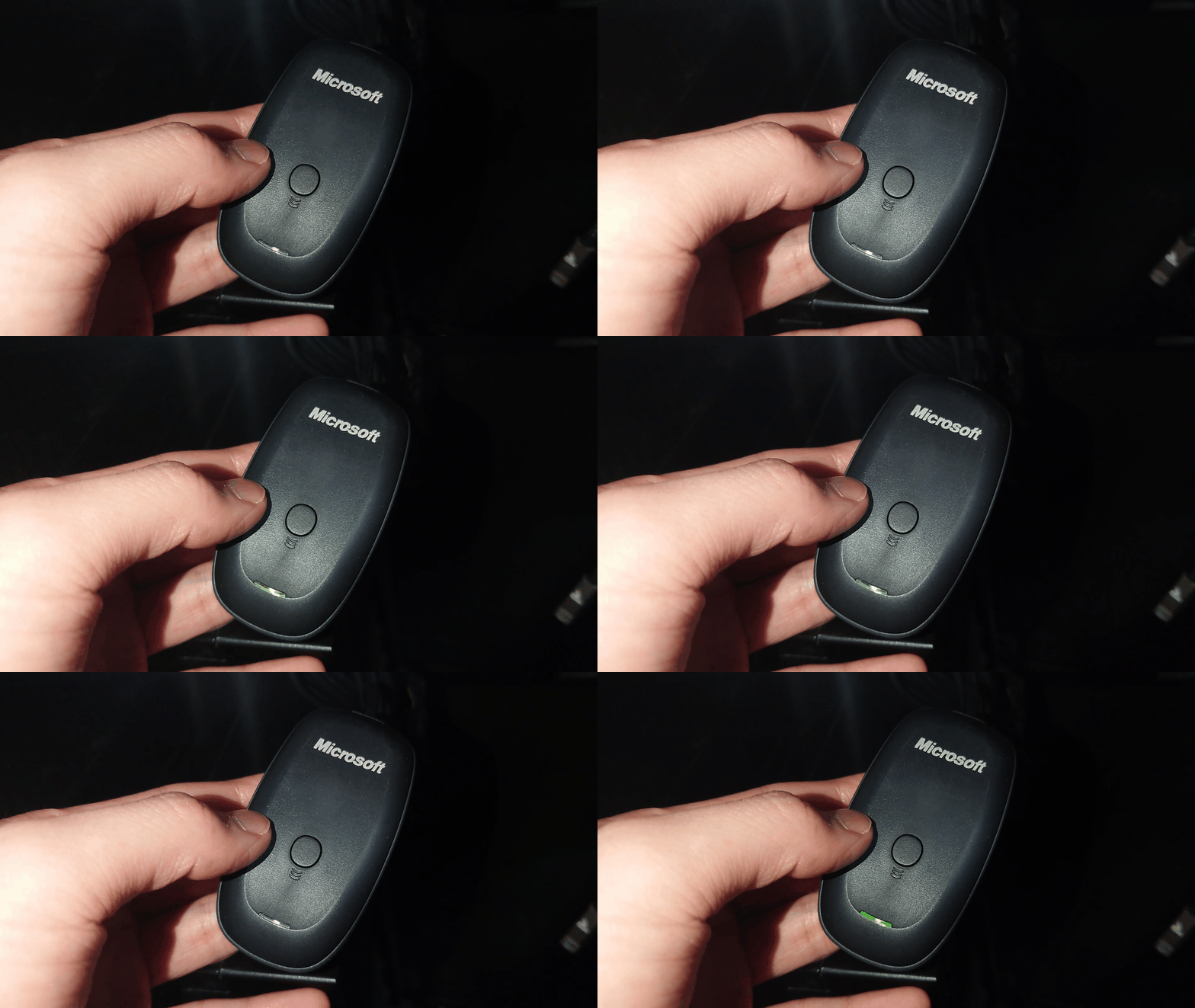
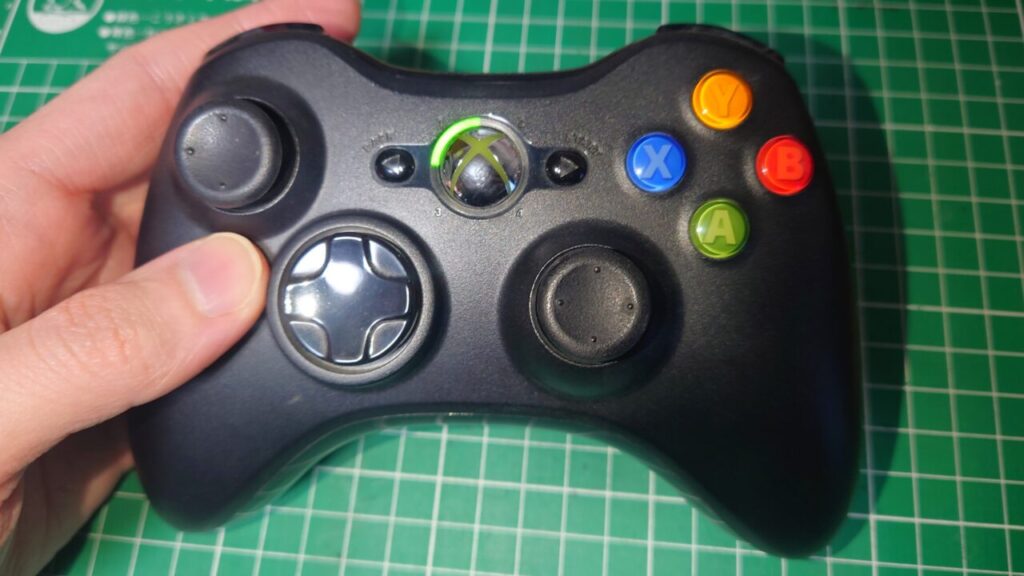
あとは勝手に繋がると思ったのですが全く繋がらない。そういえば、コントローラーに接続用のペアリングボタンがあった事を思い出しました。(写真の左手の人差し指にあるボタン)(/・ω・)/ポチっとな!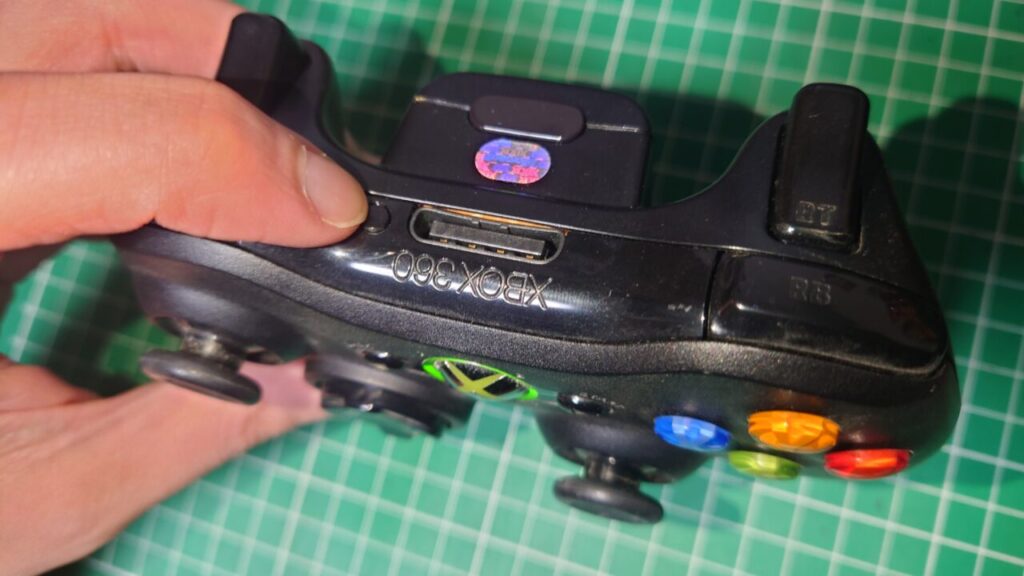
すると、コントローラーのランプが点滅から点灯に変わりました。これで、レシーバーとコントローラーの接続ができたようです。(・ω・)ノよっしゃ
認識しているかデバイスから確認する
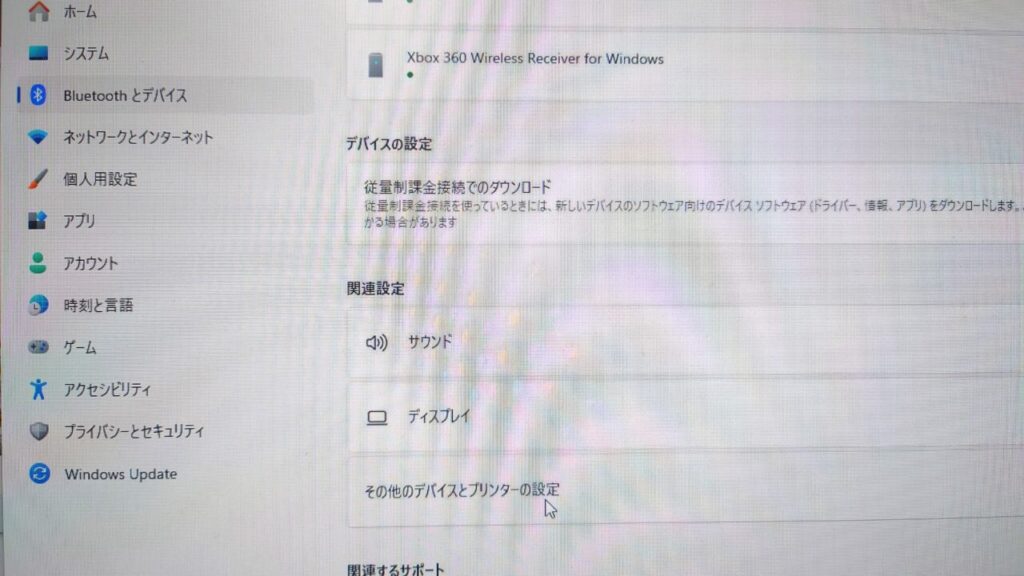
PCのスタートメニューから『設定』→『Bluetoothとデバイス』→『デバイス』→『その他のデバイスとプリンターの設定』に入っていきます。てか、もうレシーバーが認識してますね。(笑)
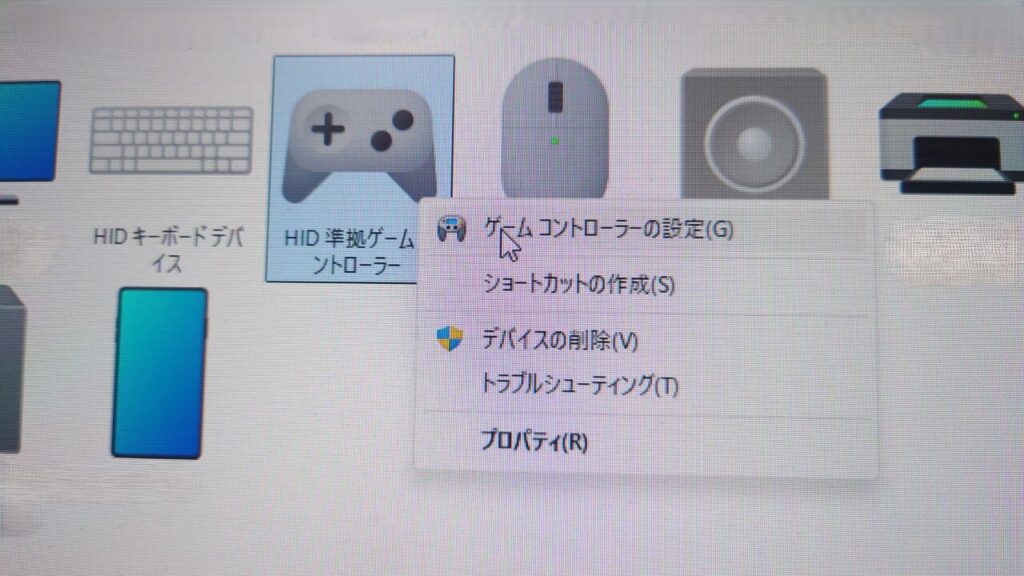
すると、デバイス一覧の中にあるHID準拠ゲームコントローラーが接続したXBOX360ワイヤレスコントローラーになるようです。そしたら、マウス右クリックしてゲームコントローラーの設定を選択。
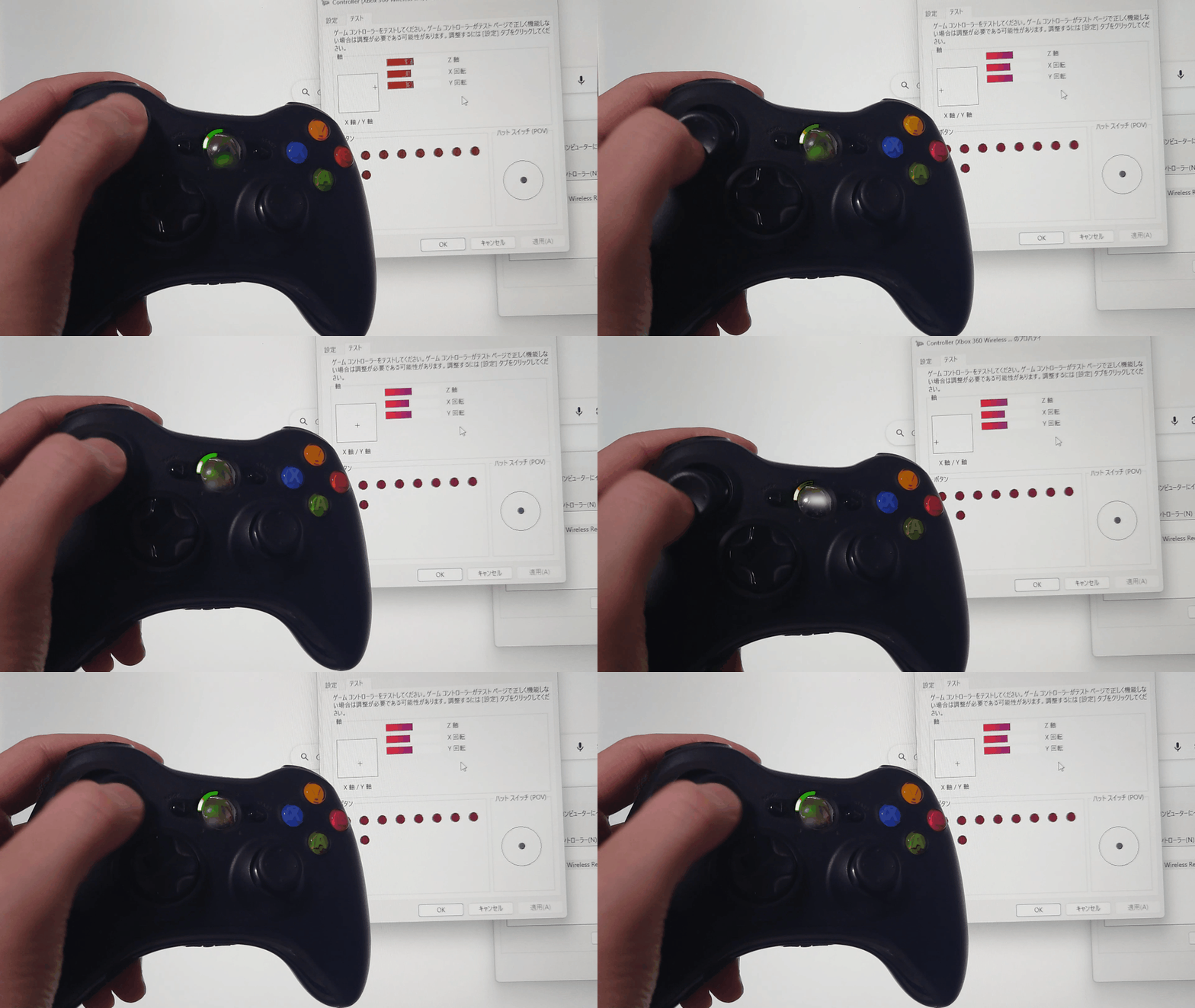
ゲームコントローラーの右下にあるプロパティを選択すると、コントローラー各ボタンの反応を調べる事ができます。今コントローラーは何もしてないので無反応。
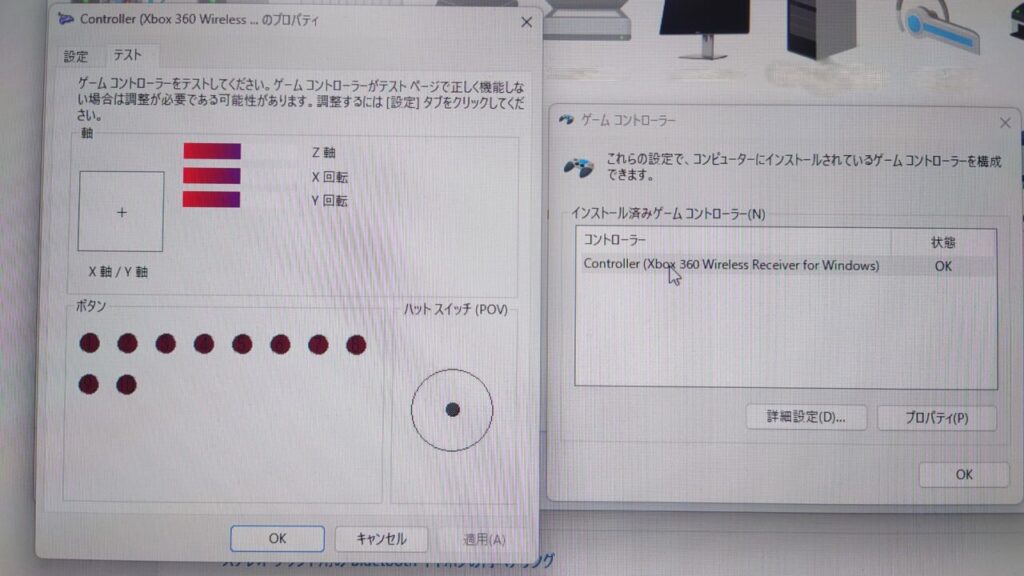
試しにコントローラーのスティックを動かしてみると問題なく動作してますね。一応、ボタンを確認しましたが特に問題なかったです。コントローラーとレシーバー両方正常に動作している。(=゚ω゚)ノよかったぜぇ!
※実際にケームをプレイしていないので安定に動作するのかは不明。
まとめ
XBOX360のワイヤレスコントローラーがPCで使えるようになって嬉しい!でも、最近ゲームしないから使用頻度は少ないかも。キーマウ操作に慣れちゃったしなぁ。まぁ、ゲームする時があれば使いたいと思います。
冒頭でも話しましたが個人的にXBOX360のコントローラーが好きなんですよね。PSのコントローラーと比べると持ちやすいのと各ボタンが押しやすい気がします。握る部分がゲームキューブのコントローラーと似てるからかもしれない。(個人的な意見)
それと、ワイヤレスコントローラーは単3電池で動くのがメリットだと思ってます。リチウム電池の劣化や膨張などの心配がありません。ただ、電池でコントローラーが重くなるのと専用のレシーバーがないと使えないのがデメリットかな。
ちなみに、PS3とXBOX360以降のゲーム機に関してはあまり分からないのでコントローラーの使い勝手など不明です。操作しやすいのかな?( ̄▽ ̄)タッチパネルとかジャイロセンサーとかスゴイよね~
最後に、ネットでレシーバーの事を調べてみるとコントローラー4つまで接続できるようです。どうなるのか気になるので、今度リサイクルショップにいった時に安いコントローラーを見つけたら買ってみるか!(笑)
追記 PC用のコントローラーは新しいものがいい
これからPC用にワイヤレスコントローラーを購入するなら、現行のゲーム機で使用されているコントローラーがいいと思います。特にBluetoothで簡単に接続できるもの。(PC側にBluetoothレシーバーが必要)
今回Windows11で動作しましたが、今後のアップデートでレシーバーが使えなくなる可能性があるかもしれません。また、中古の純正レシーバーだけで¥2,000~3,500円くらいするので意外と高い。(壊れているものに当たる可能性もある)
また、社外品のレシーバーも同じくらいの値段で売ってますが評価はあまり良くない。なので、¥2,000~3,500円するなら最初から新品のコントローラー買った方がいいと思います。( ゚д゚)ウム
ちなみに、XBOX360ワイヤレスコントローラー意外と安い。リサイクルショップで¥1,000円くらいで売っているのを見かけますね。まぁ、XBOX360本体かレシーバーがないと使えないからねぇ。
どうしてもXBOX360ワイヤレスコントローラーが使いたいという方は購入してみては!(笑)