
前置き
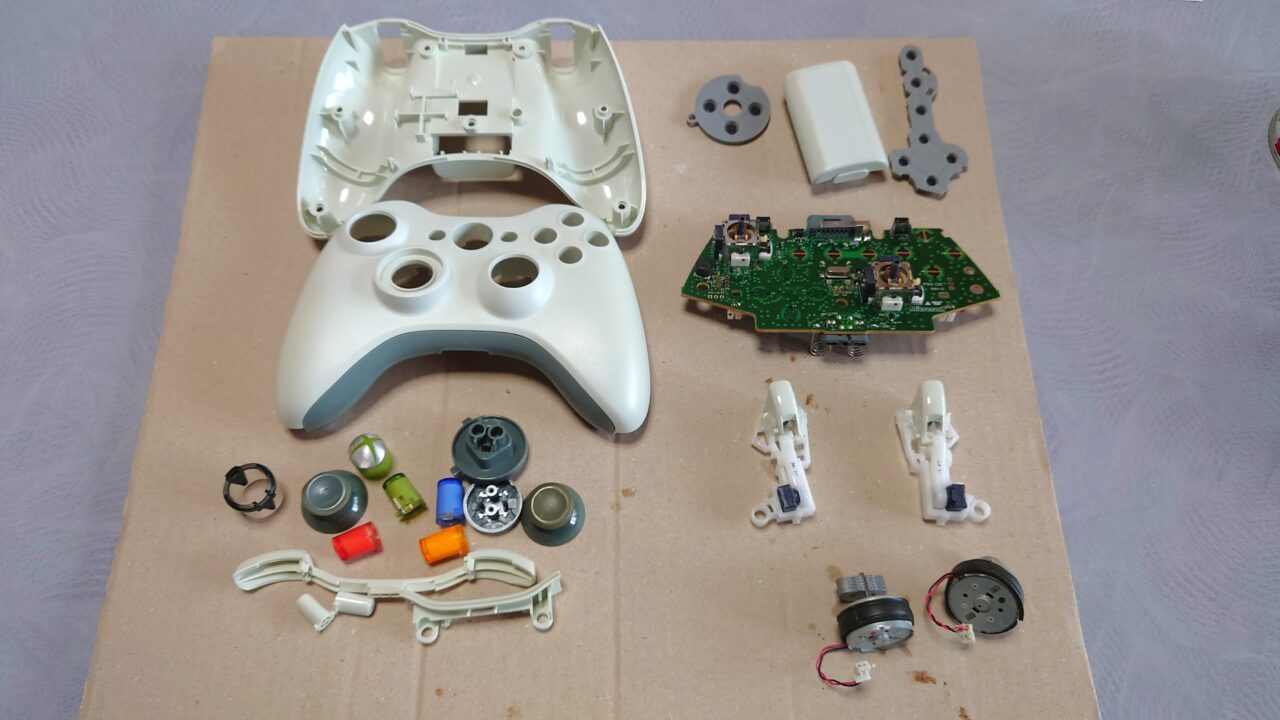
前回、ジャンク品¥330円のXBOX360ワイヤレスコントローラーを分解清掃しました。いや~、コントローラー内部にあったホコリが衝撃的でしたね。(笑)
今回はコントローラーの動作チェックと、これまたジャンクで購入したワイヤレスレシーバーに接続してみたいと思います。果たしてコントローラーは無事動作するのか!(=゚ω゚)ノ乞うご期待
前回記事
ジャンク品¥330円のXBOX360ワイヤレスコントローラーを分解清掃!中身がめっちゃ汚かった・・・
関連記事
Windows11のPCでXBOX360ワイヤレスゲームレシーバーを使用してみた。(デバイスの認識はOK)
スティックに100均のカバーを付ける
前の持ち主がスティックを酷使したようで、先端のゴムが擦り減って無くなっている状態です。もう1つコントローラーを買ってニコイチ修理も考えましたが、ジャンク品で¥1,000円もした為スティックだけに買うのもなんだかなぁ。
何かいいものないかなぁ~と思っていたら、なんと100均(セリア)でスティックカバーを発見。XBOX360コントローラーのステック寸法を測らず購入したんですが大丈夫なのか・・・。Σ(゚Д゚)これだぁ!
※裏側の説明には、『PS5』、『PS4』、『Switch』、『Switchコントローラー』に対応と記載されてました。説明文の写真撮ってなかったです。<(_ _)>すみません!
とりあえず袋から出して確認してみます。このスティックカバーの材質はシリコーンゴムで寸法は縦横20mm(直径20mm)の円らしい。

XBOX360のステックに合わせてみると、なんかピッタリ入りそうじゃね?(あとからステックを測ってみると直径は約18mmでした)ん~、多分イケるっしょ!(/・ω・)/フン

実際にカバーをセットしてみましたが特に問題ないですね。通常よりちょっと出っ張るのが気になりますが、スティック操作も普通にできるしこれでいいかも。( ゚Д゚)ありがとう100均!

これで、スティックの問題は解決しました。耐久性は分かりませんが、スティック先端のゴムが摩耗したりベタベタしてる場合は100均のカバーを使うのもアリだと思います。( ゚д゚)ウム
※調べたネット通販に格安でスティック(プラスチックだけ)が売ってました。コントローラーを分解できる方はこっちを買った方がいいかも。
電池を入れて起動するか確認!
では、電池をセットして起動確認してみます。もし動かなければ今までの作業が水の泡・・・。

電池をセットしたので中央にある『XBOXガイドボタン(しいたけボタン)』を押せば光るはず!

おっ、リングライトが光りました!これでこのコントローラーは起動する事が分かったので、次は動作確認をしていきます。(;^ω^)まだ安心できないぜ

ワイヤレスレシーバーを使いPCに接続する
記事にもした『XBOX360ワイヤレスゲームレシーバー』を使ってコントローラーの動作確認をしていきます。(ジャンク品で購入したヤツ。気になる方はこちら)
写真右側にあるのがXBOX360ワイヤレスゲームレシーバーというもので、このコントローラーをPCに繋ぐ事ができる品物。ちなみに、PCレシーバーを買うよりサードパーティ製のBluetoothのコントローラーを買った方が安上がりです。(笑)

さっそくレシーバーをPCに繋いでコントローラーを接続してみます・・・。あれ、全然つながらないぞ?

そういえばコントローラーを接続するにはXBOXガイドボタンではなく、LBボタンの脇にある『同期ボタン(シンクボタン)』でした。(写真だと指先で押してる小さなボタン)

おー、無事接続できたようです。リングライトの1と刻印されている部分が光ってる。あとは、スティックや各ボタンに異常が無ければいいのですが。

XBOX360ワイヤレスコントローラーの動作確認!
PCの『その他のデバイスとプリンターの設定』から『HID準拠ゲームコントローラー』を選択して、『ゲームコントローラーの設定』から動作確認していきます。

まずはスティックから。右斜め上に倒すとモニターの『X軸/Y軸(青色矢印)』も一緒に動きます。他のスティックや十字キーも確認しましたがPC側で問題なく反応しました。(=゚ω゚)ノいい感じ

次はボタン。Aボタンを押すとモニターの『ボタン①(青色矢印)』が赤色に点灯。他のボタンも同じように全て反応しました。結果、このコントローラーは何処にも異常ありませんでした。(∩´∀`)∩ワーイ

ブラウザのゲームパッドテスターで確認してみると・・・
『ゲームコントローラーの設定』でも動作確認できますが、もっと詳細が分かるブラウザのゲームパッドでスターを使ってみる事に。(・ω・)ノこちらの方が正確に分かるらしい!
確認してみると各ボタンは異常なしでしたが、ステックは中心軸がズレているようです。特にLスティックのY軸ズレが0.15以上あるので『ドリフト(触ってないのに入力される)』現象が発生してる状態。
※AI検索だと、0.00~0.05は正常。0.05~0.09は軽度のドリフト(黄色信号)。0.10~0.19は中度のドリフト(赤信号)。0.20以上は故障になるとの事。1.0以上になると支障がでるらしい。
スティックのゴムがかなり擦り減っていたので、やはり消耗していましたか。一応ゲーム側で『デットゾーン(スティックの遊び)』を調整すればドリフトせず遊べるようです。( ゚Д゚)へぇ~
まぁ、最近ゲームしないのでとりあえずこのままにしておこっと!(笑)
ワイヤレスコントローラーを2台接続してみる!
最後に気になっていたレシーバーを使ってPCにコントローラー2台を接続してみます。(≧▽≦)ワクワク

2台の同期ボタン(シンクボタン)を押してみると、2台ともリングライトが点灯。白色コントローラーは1のリングライト、黒色コントローラーは2のリングライトが光ってます。つまり白が1Pで黒が2Pって事かな。

PCの『その他のデバイスとプリンターの設定』で確認してみると、ちゃんと2台接続されてました。HID標準コントローラーが2つあるぞ!Σ(゚Д゚)こうなるのか

『ゲームコントローラーの設定』を開き確認してみると、両方ともPCで認識しており各コントローラーの状態もチェックできました。これでPCゲームを2人で遊べますね!(´・ω・`)ぼっちだから遊ぶ相手いないけど
まとめ
結果的に、ジャンク品¥330円のXBOX360ワイヤレスコントローラーは無事動作しました。しかし、スティックの内部センサーが摩耗してるので使用するとドリフトする可能性あり。(´・ω・)あちゃ~
このコントローラーでゲームを遊んでない為ドリフトするか不明ですが、もし症状が出た場合スティック交換が必要になると思います。そうなると、ドナーを探さなくては・・・。
調べてみるとスティックはPS2コントローラーと互換性があるらしい。昔直せなかったジャンク品コントローラーがあるので部品取りできるかもしれない!暇な時やってみみようかなぁ。(PS2コントローラーの記事)
ちなみに、ネット通販でもステック部品が¥1,000円くらいで売ってました。PS2コントローラーから移植するよりいいかもしれないですね。
最後に、XBOX360のワイヤレスコントローラーはもうちょっと安くなりませんかね。ジャンク品で¥500円くらいなら即効購入するんですが!状態によりますけど。(笑)
だってPCで使う場合は専用レシーバー必要なる為、殆どゲーム機本体でしか使用できないので価値があまりないですよね。有線タイプならUSB端子なのでゲーム機本体とPCに接続すれば使用できますが。
AIに聞いてみたらレトロゲームブームやらで値上がりしてる可能性。また、XBOX360コントローラー自体に根強い人気があるので価格が下がりにくいのかもとの事。(自分が行く店舗が高いという可能性もある)
まぁ、円安の影響で日本のレトロゲームがかなり国外へ流れてるようだし、値上げや強気価格は仕方ないですな。気長に安くなるのを待ってみようと思います。値上がりしたら笑っちゃうけどね!( ;∀;)ハハハ